
1. Crear un USB d’Instal·lació Arrencable (Booteable)
Aquest pas assegura que tinguis el mitjà d’instal·lació llest.
Descarregar la ISO
Visita el lloc web oficial de Debian i descarrega la imatge ISO. Pots triar la imatge netinst (instal·lació mínima que descarrega paquets durant el procés) o una imatge completa si ho prefereixes.
Crear el USB booteable
Per a usuaris de Linux, la manera més senzilla de crear la USB és utilitzant una eina gràfica com Balena Etcher .
- Utilitzar Etcher (Eina Gràfica):
- Instal·la Etcher: Normalment es descarrega com un fitxer AppImage executable des del seu lloc web oficial (
balena.io/etcher). - Obre Etcher.
- Selecciona la imatge: Fes clic a “Flash from file” i tria el teu fitxer ISO de Debian 13.
- Selecciona el destí: Fes clic a “Select target” i assegura’t molt bé que tries la teva unitat USB i no el teu disc dur principal.
- Inicia el procés: Fes clic a “Flash!”. Etcher s’encarregarà de desmuntar la unitat, escriure la imatge i verificar l’escriptura.
- Instal·la Etcher: Normalment es descarrega com un fitxer AppImage executable des del seu lloc web oficial (
Una vegada finalitzat, la teva USB ja és d’arrencada.
2. Accedir a la BIOS o UEFI
Abans de poder arrencar des de la USB, has d’indicar a l’ordinador que ho faci.
- Apaga l’ordinador completament.
- Encén-lo i prem la tecla d’accés a la BIOS/UEFI. Aquesta tecla varia segons el fabricant, però generalment són F2, F12, Del o Esc. El missatge de la pantalla d’inici t’indicarà quina tecla prémer.
- Entra a la configuració de la BIOS/UEFI.
3. Configurar l’Arrencada (Boot) des del USB
- Dins de la BIOS/UEFI, navega al menú d’arrencada (Boot).
- Canvia l’ordre d’arrencada (Boot Priority) per tal que l’ordinador intenti iniciar des del dispositiu USB en primer lloc.
- Configuració UEFI: Si el teu sistema utilitza UEFI, assegura’t que l’arrencada UEFI estigui habilitada.
- Guarda els canvis i surt de la BIOS. Això se sol fer prement F10 o seleccionant l’opció “Save and Exit”.
4. Iniciar l’Instal·lador de Debian
Després de desar els canvis, l’ordinador es reiniciarà:
- L’ordinador hauria d’arrencar des de la USB i mostrar-te el menú d’inici de Debian.
- Selecciona “Graphical Install” per a una instal·lació amb interfície gràfica, o “Install” per a una instal·lació en mode text. Prem Enter.
5. Procés d’Instal·lació de Debian 13
El procés d’instal·lació et guiarà pas a pas:
- Seleccionar Idioma: Tria l’idioma que utilitzaràs durant el procés d’instal·lació i per al sistema final.
- Seleccionar la Ubicació: Escull la teva ubicació (país) per configurar la zona horària.
- Configurar el Teclat: Selecciona la disposició de teclat que utilitzes.
- Conectar a la Xarxa: Si no s’ha configurat automàticament (per cable), hauràs de seleccionar la teva xarxa Wi-Fi i introduir la contrasenya.
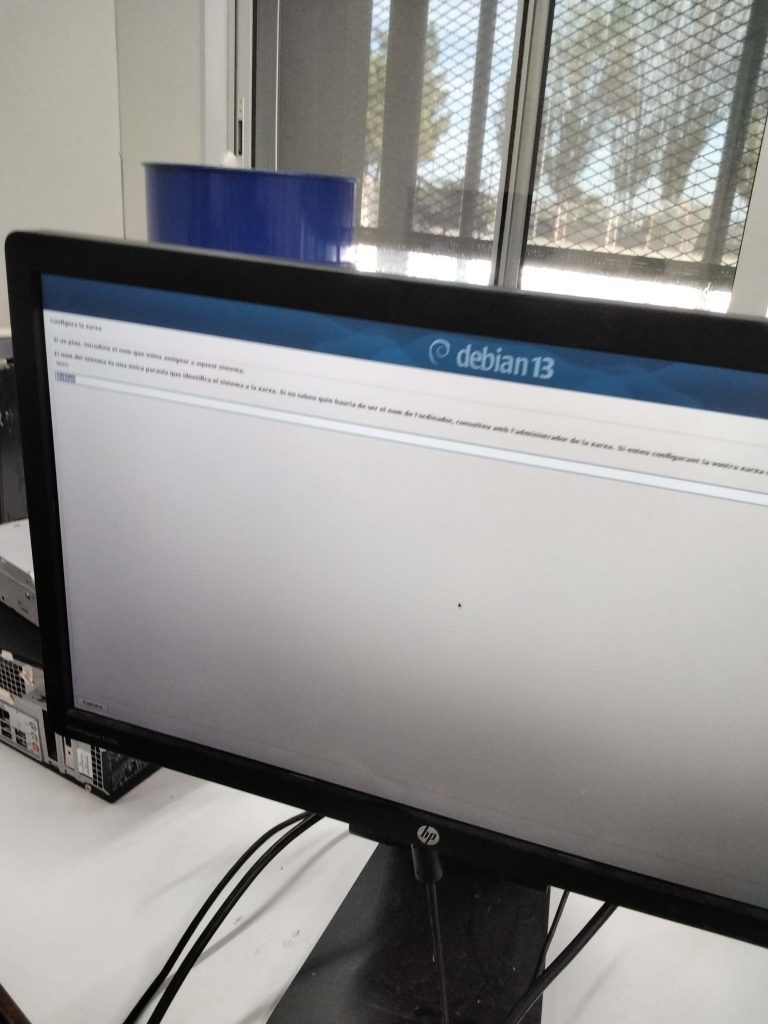
- Configurar el Nom del Sistema: Introdueix un nom per al sistema (el hostname).
- Configurar Comptes d’Usuari:
- Defineix la contrasenya del compte
root(administrador). - Crea un compte d’usuari nou i assigna-li una contrasenya.
- Defineix la contrasenya del compte
- Configurar el Particionament del Disc:
- Particionament Guiat (Recomanat per a novells): Selecciona el disc sencer on vols instal·lar Debian i tria l’opció “Usar tot el disc”.
- Si ets un usuari avançat, selecciona “Particionament manual”.
- Instal·lar els Paquets Base: L’instal·lador començarà a copiar els fitxers essencials.
- Configurar el Gestor d’Arrencada (GRUB): Accepta-ho i assegura’t que el GRUB s’instal·li al disc dur principal.
- Instal·lar l’Entorn d’Escriptori: Tria l’entorn de finestres que prefereixes (GNOME és el predeterminat).
- Finalitzar la Instal·lació: Un cop completada, l’instal·lador et demanarà que reiniciïs el sistema. Retira la USB i prem Enter.
6. Primer Arranc
- Quan l’ordinador es reiniciï, hauries de veure el menú del gestor d’arrencada GRUB.
- El sistema iniciarà Debian 13.
- Inicia la sessió amb el compte d’usuari que vas crear.
Ja pots començar a configurar i personalitzar Debian segons les teves necessitats.