
El primer pas es obrir Filezilla e introduir les dades per entrar a la maquina remota.
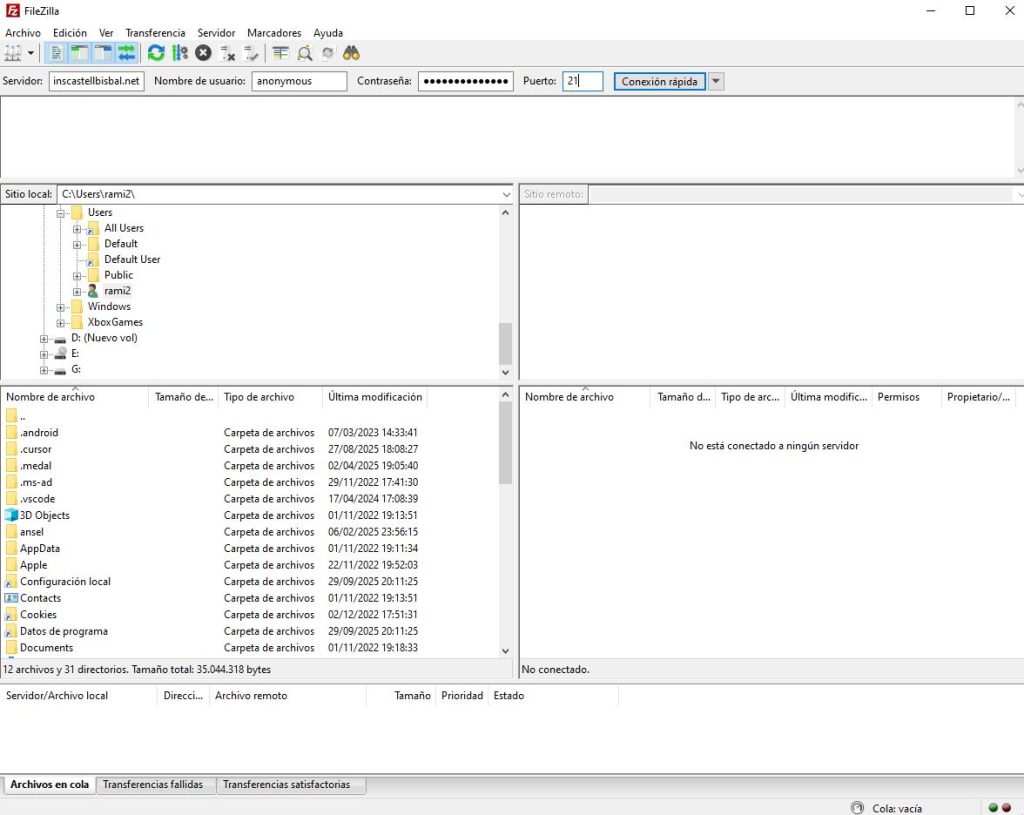
Seguidament introduim les dades per iniciar sesio:
SERVIDOR: recursos.inscastellbisbal.net
NOM DE USUARI: anonymous
CONTRASEÑA: elteucorreoelectronic@gmail.com
Port: 21
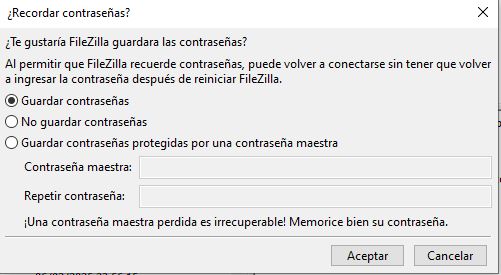
Una vegada que introduim les contraseñas ens demanara si volem guardar les contraseñas. En el meu cas he ficat que no, per seguretat, millor guardarlas a un lloc mes segur.
En aquest cas tenim la carpeta «SOFTWARE» i dintre tenim 3 archius.
Son 3 instaladors, el primer per plataformes «WINDOWS«, seguidament el seguent es per «LINUX» i per ultim per «macOS«
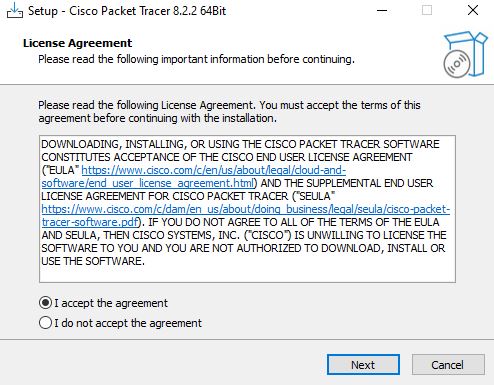
Una vegada tenim acces a la carpeta de «SOFTWARE» arrastrem el primer archiu es a dir el de windows, al nostre escriptori. Esperem que Filezilla carreguí el seu contingut al escritori. I una vegada estem al escritori i ja veiem el instalador. El obrim.
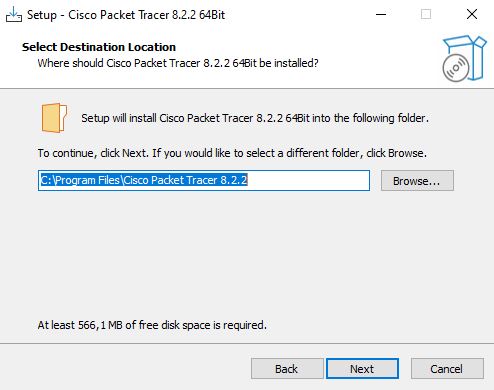
Escollim on volem ubicar el Packet Tracer. Si teniu 2 discos duros. Millor ficar-ho al que no hi ha el sistema operatiu, així no el colapsem.
Li donem a Next i directament es descarregara.
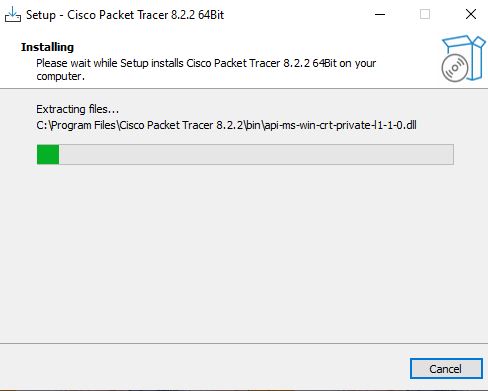
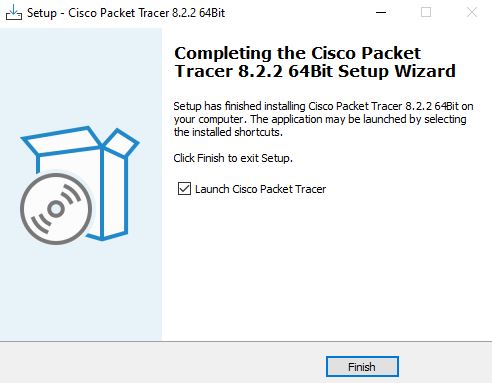
Una vegada descarregat, li domen a finish, i li donem a obrir directament una vegada li donem a finish.
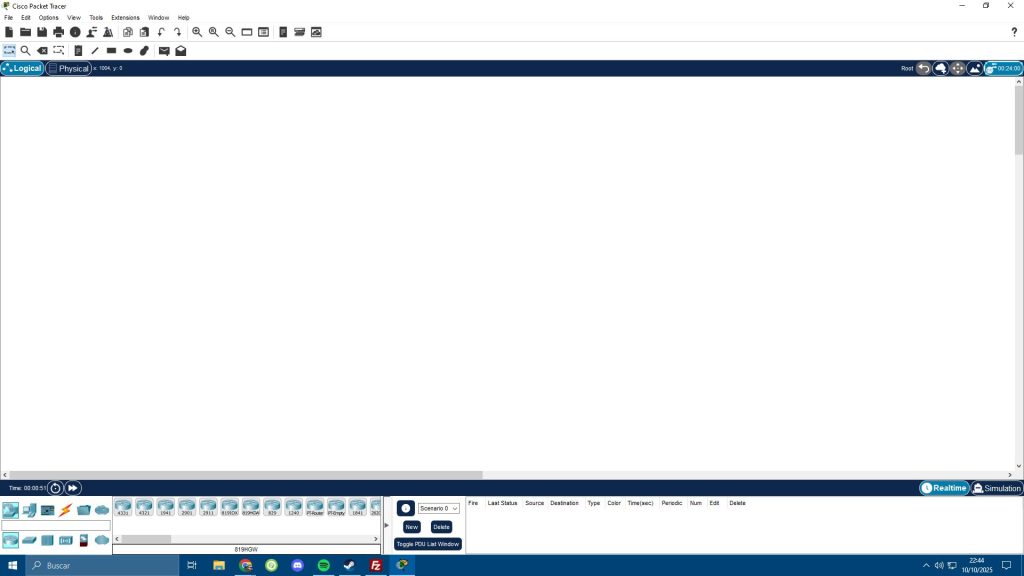
Y finalment ho tindrem descarregatl lloc web oficial (NetAcad) i executar l’arxiu descarregat