
Instal·lació de Debian 13 «Trixie» en una màquina virtual
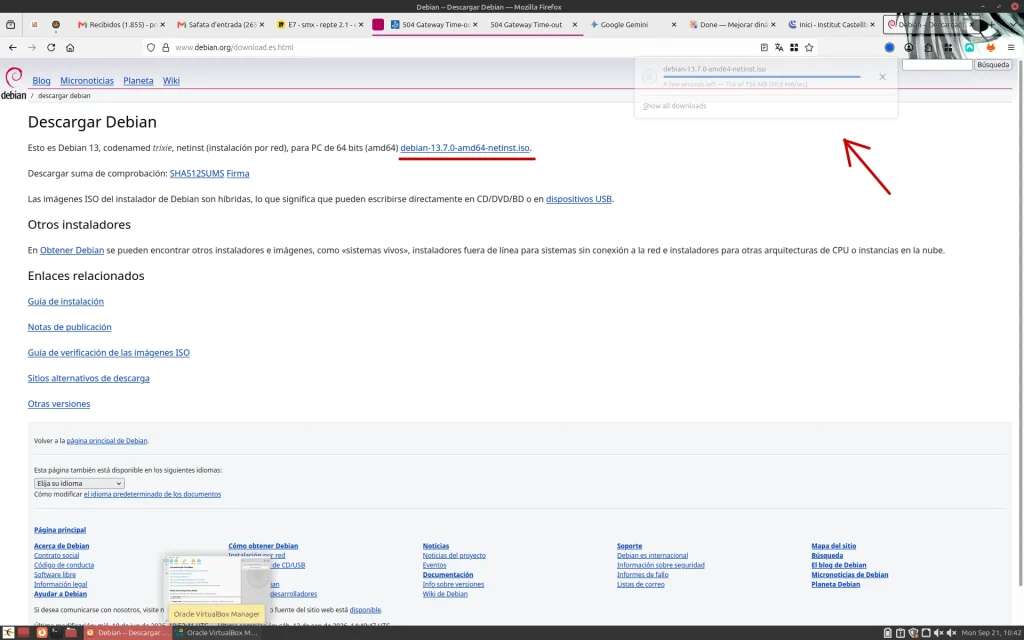
Lo primer que vaig fer va ser anar a la pàgina oficial de Debian per descarregar la versió més recent, que és Debian 13 «Trixie». Vaig triar la imatge ISO d’instal·lació i vaig esperar que es completés la descàrrega.
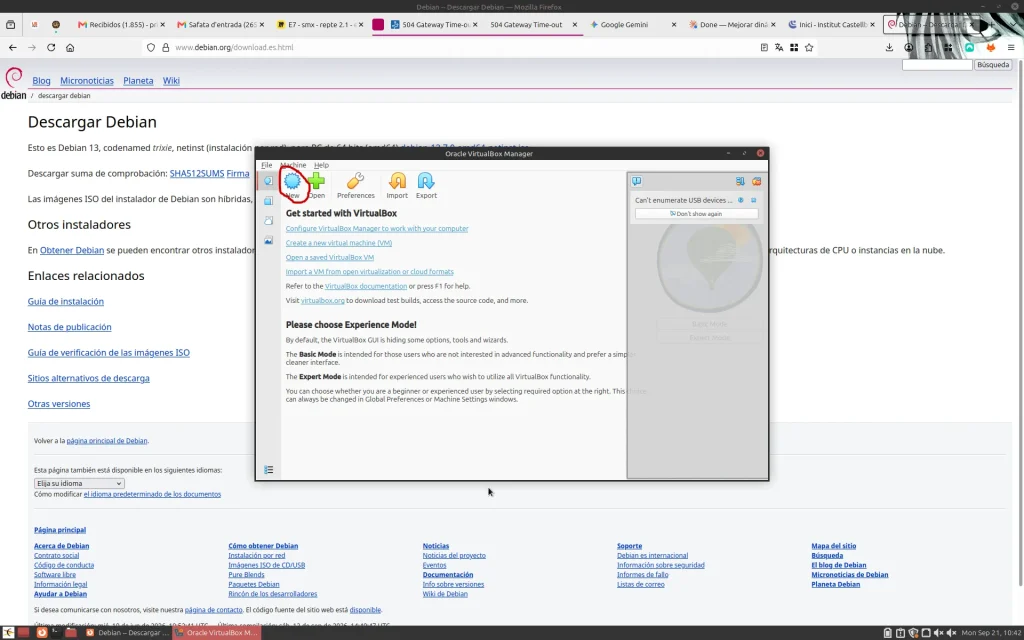
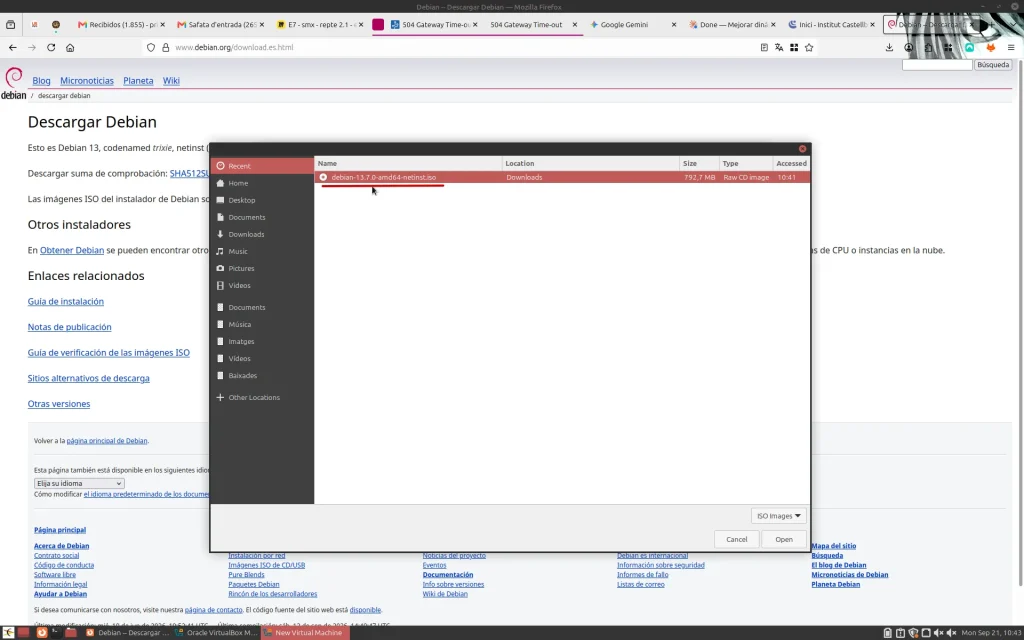
Una vegada descarregada la ISO, vaig obrir VirtualBox i vaig crear una màquina virtual nova, vaig seleccionar la imatge ISO que acabava de descarregar perquè el sistema la reconegués com a disc d’instal·lació.
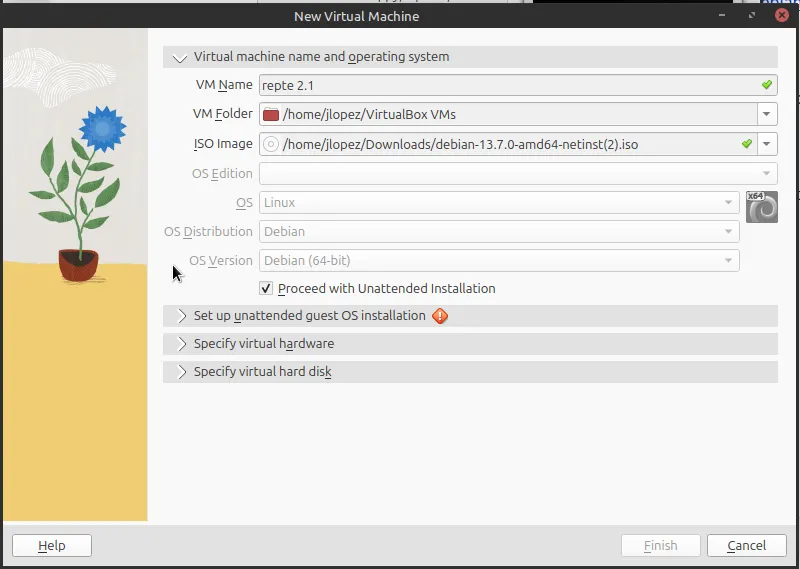
Després vaig especificar les característiques de la màquina virtual, com la quantitat de memòria RAM, el nombre de processadors i la mida del disc dur virtual, procurant que fossin suficients perquè el sistema funcionés amb fluïdesa sense comprometre els recursos de l’equip amfitrió.
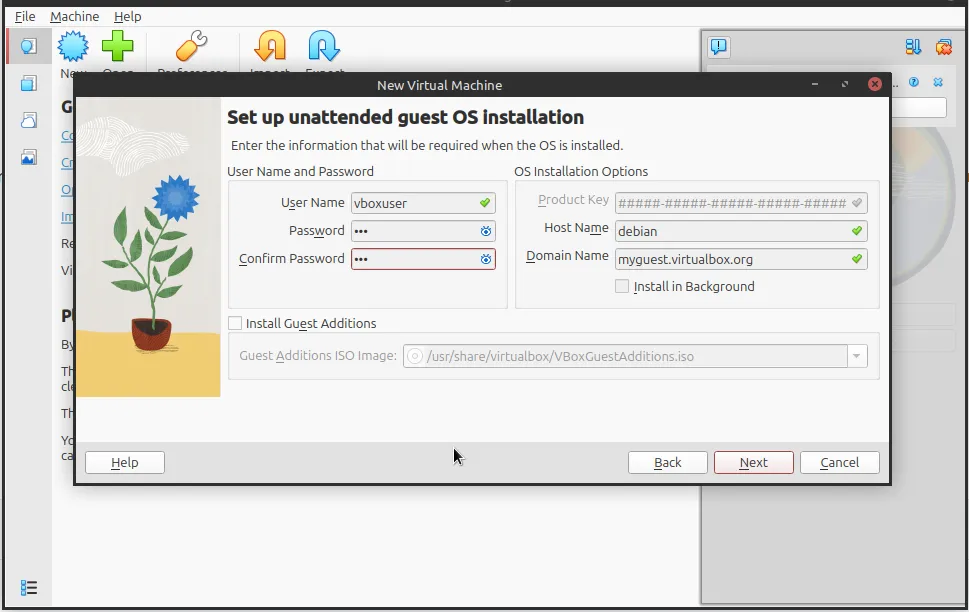
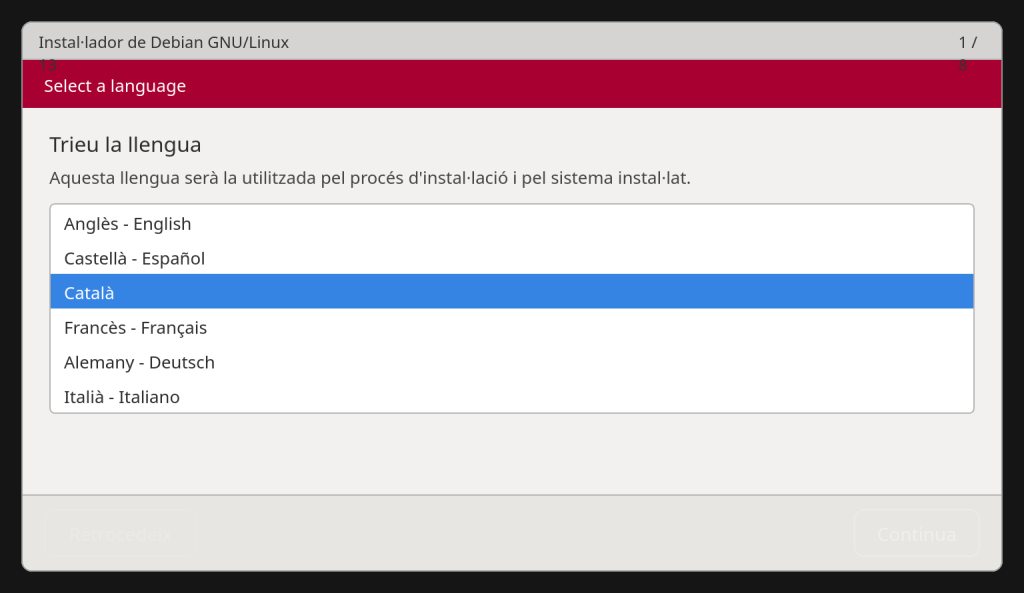
A continuació vaig començar la instal·lació. Vaig seguir els passos de l’assistent: vaig escollir l’idioma, la ubicació i la distribució del teclat, vaig configurar la xarxa, vaig definir el nom de la màquina, la contrasenya de l’administrador i el meu usuari, vaig particionar el disc i vaig seleccionar l’entorn d’escriptori i els programes que volia instal·lar.
Quan la instal·lació va acabar, la màquina es va reiniciar i vaig iniciar sessió amb l’usuari que havia creat. Finalment, vaig configurar el sistema segons les meves necessitats (actualitzacions, ajustos de l’escriptori, etc.), i d’aquesta manera vaig donar el procés per acabat.
Pel que fa a les configuracions específiques , la xarxa dinàmica es va configurar un cop creada la màquina virtual (MV). Per fer-ho, vaig accedir al menú de configuració de la MV, vaig entrar a l’apartat de xarxa (Network) i vaig canviar la modalitat a dinàmica (DHCP).
D’altra banda, amb l’objectiu d’optimitzar el rendiment del sistema, vaig simplificar les característiques i els recursos a la màquina virtual. També, vaig configurar el sistema operatiu perquè funcionés únicament en mode de línia d’ordres (CLI), la qual redueix considerablement el consum de memòria RAM i de CPU en prescindir d’una interfície gràfica d’usuari (GUI).
Ara a continuació explicare amb una mini guia com fer la instalació del anti-virus i el tallafocs
Abans de començar
Fer una instantània de la màquina virtual des de VirtualBox. Així, si alguna cosa va malament amb el tallafoc, pots tornar enrere en un moment.
Després, comprova que tens Internet i actualitza el sistema
Començarem installant ClamAV amb aquesta comanda
sudo apt install clamav clamav-daemon -yAra actualitzarem la base de dades de virus. Primer atura el servei automàtic, perquè si no et donarà un error de bloqueig:
sudo systemctl stop clamav-freshclam
sudo freshclam
sudo systemctl start clamav-freshclam
sudo systemctl enable clamav-freshclam
Per escanejar una carpeta utilitzarem aquesta comanda:
sudo clamscan -r -i /homeInstalació del tallafocs
Amb aquesta comanda instalarem el tallafocs i també bloquejar tot el que intenti entrar i deixar sortir el que surt.
La línia del port 22 és perquè puguis entrar per SSH. No te la saltis, o et quedaràs sense accés a la VM.
sudo apt install ufw -y
sudo ufw default deny incoming
sudo ufw default allow outgoing
sudo ufw allow 22/tcp
sudo ufw enable
Per veure com ha quedat:
sudo ufw status verboseLa xarxa en DHCP vol dir que la IP de la VM pot canviar. No és un problema perquè hem posat regles per port i no per IP, així que el tallafoc funciona igual.
Per saber quina IP té:
ip -br aAra només queda comprobar que tot va bé
systemctl status clamav-freshclam
sudo ufw status verbose
Si surt active a tots dos, ja ho tens.